前回(第1回)は、音響システムを手掛けていないネットワーク系SIerの方でもご提案いただける、ヤマハの遠隔会議用音響システム「ADECIA」の概要をご紹介しました。
今回は、お客様のご要望に最適な音響システムを設計・導入・運用する際にぜひご活用いただきたい、とても便利なADECIA機能やツールについてご紹介いたします。
「ヤマハ『ADECIA』NW系SIer必見!音響システム構築がPoEとLANで完結!」
コラム一覧
Articles authored by YAMAHA PoEとLANで構築完結する音響システム「ADECIA」
ヤマハ [2025.07.31]
1.ADECIA設計:部屋に最適な機器構成シミュレーション
ADECIAは「その部屋にあわせて音響機器を組み合わせられる」と言われても…「マイクやスピーカーをどこに何台取り付ければよいか?」を設計するには、通常の音響システムですと製品知識などのノウハウと相当の時間が必要になります。でもご安心ください!
ヤマハの「ProVisionaire Plan」という無料のWebアプリを使えば、PCのWebブラウザ経由で簡単にシミュレーションが可能です!
機器選定とレイアウトを簡単操作で
自動設計できる無料Webアプリ
自動設計できる無料Webアプリ
『ProVisionaire Plan』
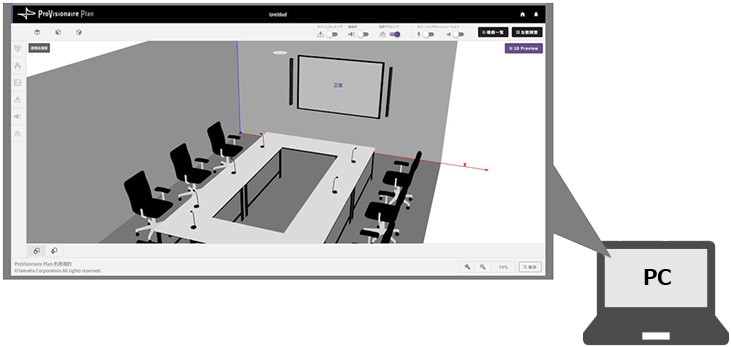
要件に合わせた音響システム提案もお手軽に!
部屋のサイズや机と椅子の位置、要件をマウスとキーボードで入力するだけ。慣れれば5分程度で、部屋に合わせて最適な音響システム構成とレイアウトプランを音響シミュレーション結果を自動作成できます。
■「ProVisionaire Plan」メーカー紹介サイト
■「ProVisionaire Plan」ご利用はこちら(登録不要でお使いいただけます)
2.ADECIA設定:WebGUI & オートセットアップ機能
ADECIAの設定はPCのWebブラウザから、プロセッサー『RM-CR』のWebGUIにアクセスして行います。ADECIAはRM-CRと同じネットワーク内に接続されているADECIA対応のマイクやスピーカーを自動検知して連携できます。
ウィザード形式で指示に従って音響システム全体の設定を進められるため、音響機器を個別に設定する必要がなく迷わず簡単です。
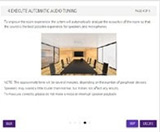
さらに「音響自動調整機能」を使えば、スピーカーから音響測定用のテスト信号が再生され、マイクで収音。
部屋の環境に合わせた音響チューニングも自動で完了します。
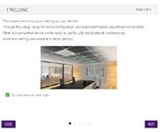
1
オートセットアップの実行画面です
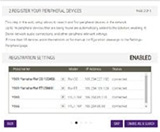
2
自動で接続機器を検出し、ルーティングします
自動で接続機器を検出し、
ルーティングします
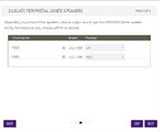
3
スピーカーの
詳細設定
スピーカーの詳細設定
4
音響自動調整機能
※テスト信号が出力されます
5
以上で設定完了です
音の専門知識がなくても 設定・調整できる!
【オートセットアップ機能】簡単なマウス操作で ADECIA音響機器との連携、
部屋環境に合わせた音響自動調整が可能。
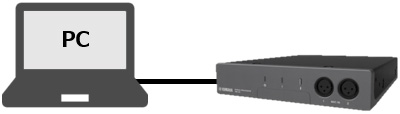
「RM-CR」に PCのWebブラウザでアクセス
遠隔会議用プロセッサー
「RM-CR」
「RM-CR」
3.ADECIA管理:機器の接続状態を見える化
ADECIA機器を「見える化」でかんたん管理!ADECIA導入後も、ヤマハネットワーク製品の特徴である「見える化」が役立ちます。
無料のネットワーク見える化管理ツール『Yamaha LAN Monitor』をPCにインストールいただき、そのPCをADECIAと 同じネットワークに繋げれば、音響システムのネットワークトラブル箇所も瞬時に見つけ出すことが可能です。
ネットワーク見える化ツール
『Yamaha LAN Monitor』 ※無料
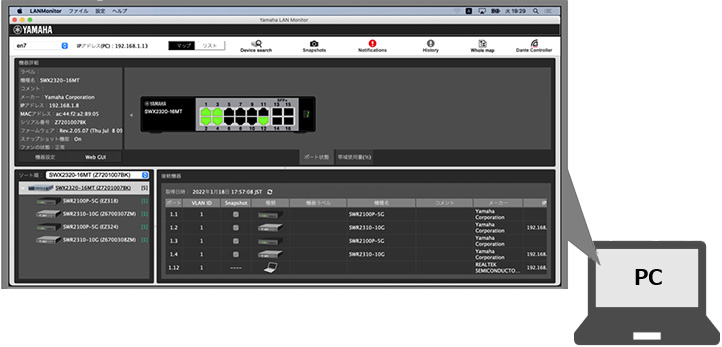
ネットワークスイッチに接続された機器の監視・制御が可能!
■「Yamaha LAN Monitor」メーカー紹介サイトもしくは、ヤマハのインテリL2スイッチをご利用であれば、スイッチ本体に搭載されたネットワーク見える化機能の「LANマップ」もご利用いただけます。
4.まとめ
以上、ヤマハの音響システム「ADECIA」の便利な機能や、音響システムを提案する際に役立つ各種アプリをご紹介しました。・システム設計・提案Webアプリ 「Provisionaire Plan」
・WebGUI オートセットアップ & 音響自動調整機能
・ネットワーク管理アプリ 「Yamaha LAN Monitor」
このように、ADECIAはご提案時の設計から導入時の施工・設定、導入後の運用フェーズに至るまで、音の専門家でない方でもお取り扱いいただける音響システムになっております。
| 設計(機器選定) | 施工・設定 | 管理・運用 | |
| 従来 | AVインストーラーのノウハウで選定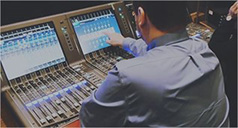 |
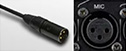 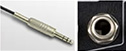 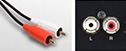 ケーブル・コネクタが 機種ごとに異なる |
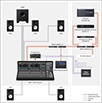 
機器追加・変更の
ハードルが高い! トラブル発生時、 障害の切り分けが大変! |
| ADECIA | 部屋に合わせて マイクやスピーカーの 最適な配置や数量を自動選定 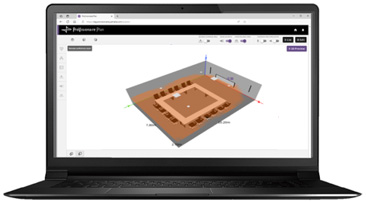 ヤマハWebアプリ 「ProVisionaire Plan」 |
 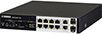 LANケーブル1本繋ぐだけ 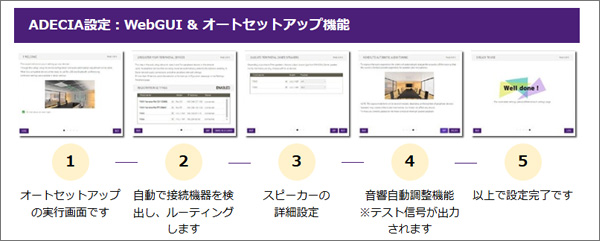 WebGUIで 音響システム設定も簡単 |
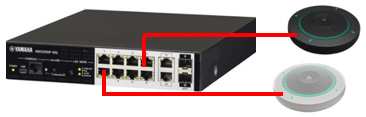 機器追加もらくらく 空きポートに接続 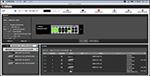 機器接続状態の 見える化 |
「ADECIA」提案してみませんか? ぜひ、ヤマハと石渡電気にお問い合わせください!
次回は、「Provisionaire Plan」の使い方について解説いたします。
ご期待ください!
石渡電気はご希望に合わせた構成、お見積りをいたします。
お気軽にお問合せください。